



Eine Zeitdauerposition kann ein Aufwands-Kontingent tragen: In jeder Periode sind X Minuten oder Stunden inklusive, alles darüber wird mit einer Aufwandsposition extra abgerechnet. Klassiker: monatliche Wartung 150 €, 45 Minuten Support gratis pro Monat, alles darüber zu 100 €/Stunde.
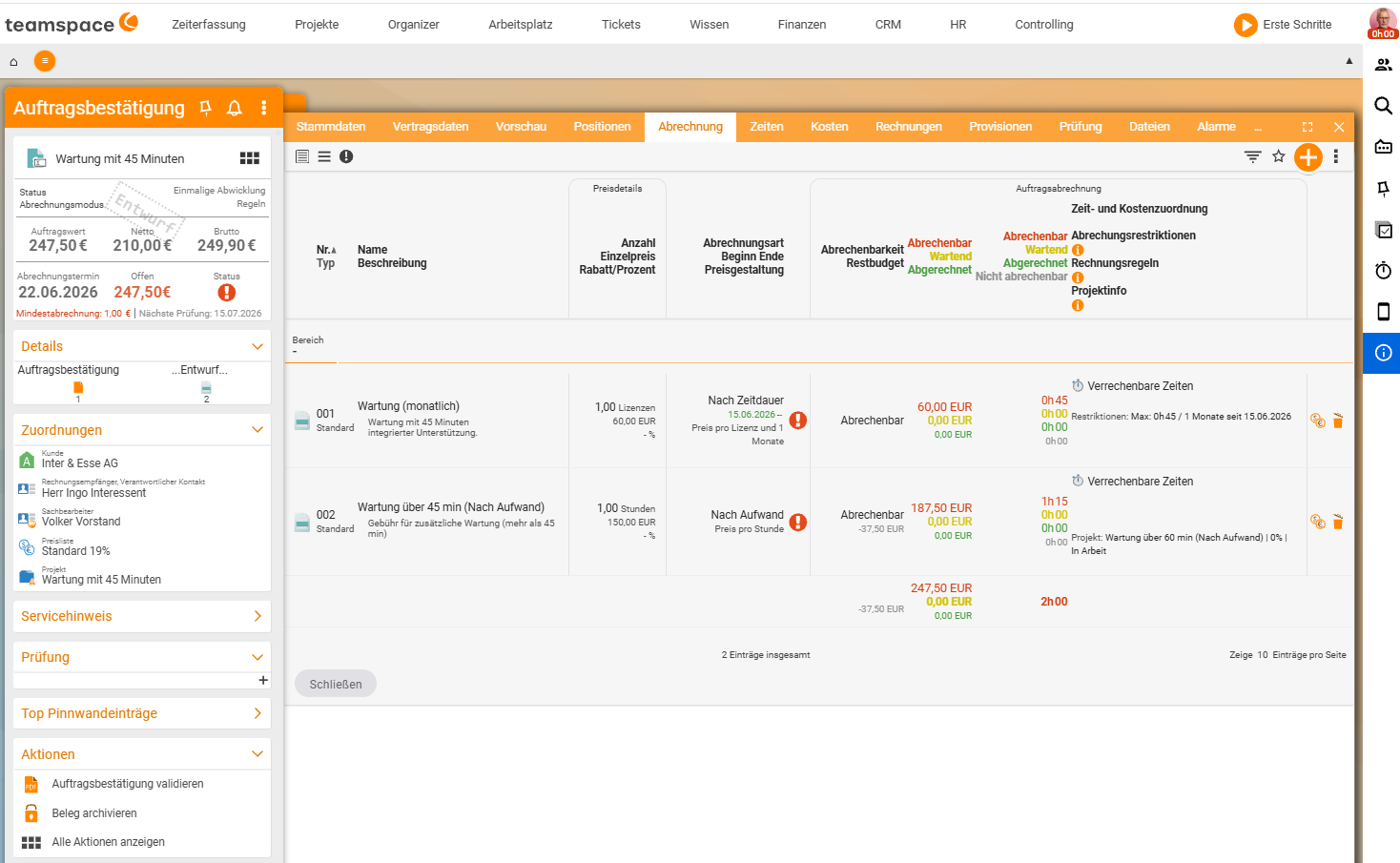
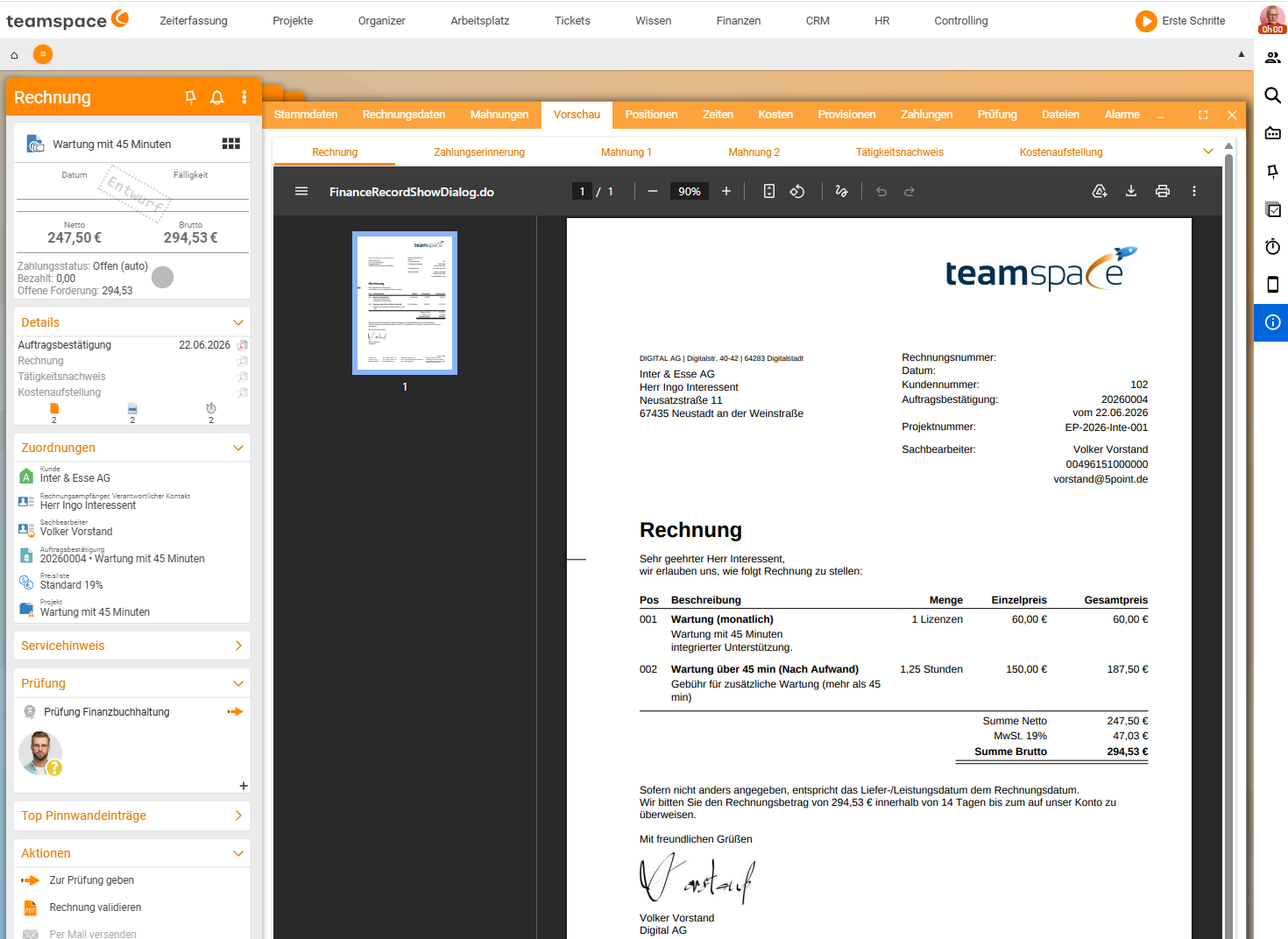
Aufbau – zwei Artikel, eine Mechanik
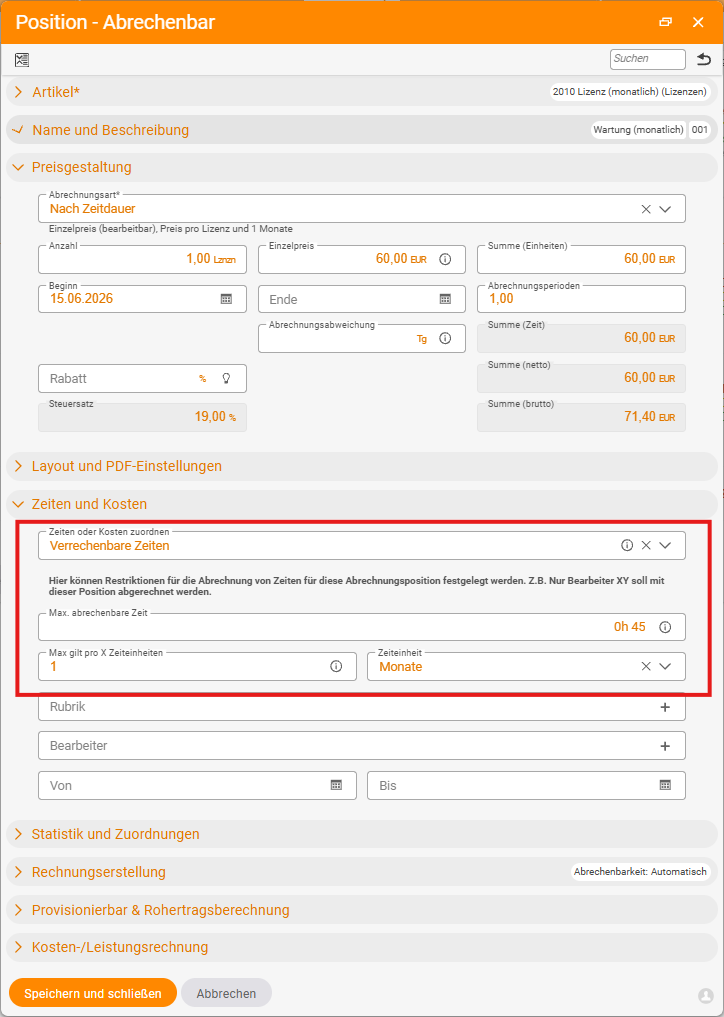
1. Artikel Support + 45 (Zeitdauer, monatlich, 150 €). In der Preisgestaltung:
- Abrechnungsart
Nach Zeitdauer, Periode1 Monat, Preis150 €. - Inklusiv-Zeit im Bereich
Zeiten und Kostenfestlegen:Max. abrechenbare Zeit0h 45,Max gilt pro X Zeiteinheiten=1Monate. - Den Artikel als Zeit-Sammler einstellen – über die Zuordnung
Verrechenbare Zeiten(alle Zeiten oder nur verrechenbare einsammeln). Projekterstellung=Kein Projekt erstellen.
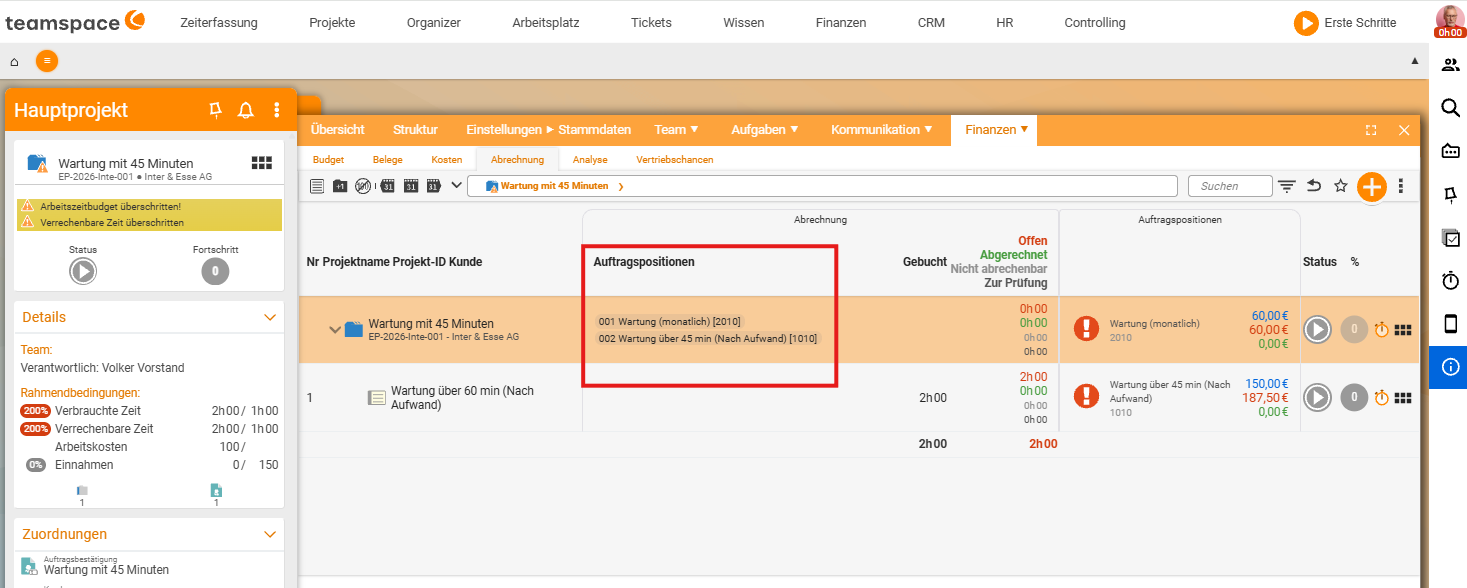
2. Artikel Zusatz-Support (Aufwand, 100 €/Stunde). Projekterstellung = Kein Projekt erstellen, Verknüpfung = Hauptprojekt.
Beide Artikel werden Positionen im Auftrag; aus dem Auftrag erstellst du ein Hauptprojekt. Achte darauf, dass der Support-Artikel sich an das Hauptprojekt einträgt – sonst rechnet die Zusatz-Position zuerst ab.
Wie das Splitting wirkt
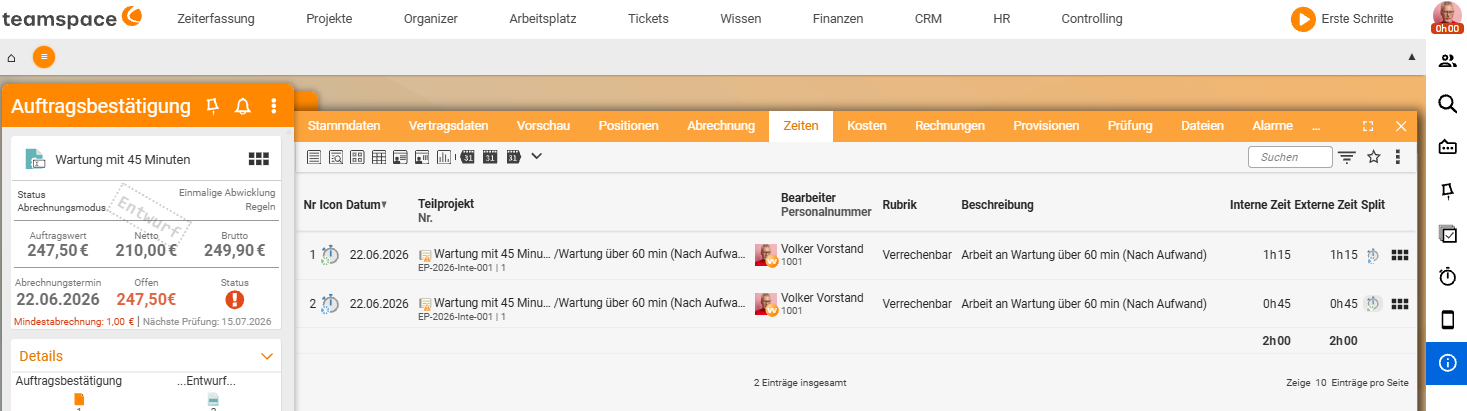
Bucht der Kunde 60 Minuten Support, splittet das System die Buchung: 45 Minuten fallen ins Inklusiv-Kontingent (gratis, grüner Kreis), 15 Minuten landen auf der Zusatz-Position (blau, mit 25 € verrechnet). Bucht er 30 Minuten, sind alle 30 gratis. Bucht er später nochmal Zeit, die genau ins restliche Kontingent passt, zieht das System die Buchungen wieder zu einer zusammen.
⚠ Projektzeit-Splitting muss aktiv sein. Das automatische Aufteilen in „gratis” und „kostenpflichtig” ist eine Konfigurations-Einstellung: In
Konfiguration → Finanzen → Einstellungen(Suche nach „Split”) mussProjektzeit-Splittingaktiviert sein. Ohne diese Option lehnt das System eine 60-Minuten-Buchung komplett ab (passt nicht in 45 Minuten), und du müsstest sie von Hand aufteilen.
Gratis-Zeiten im Tätigkeitsnachweis ausweisen
Standardmäßig taucht im Tätigkeitsnachweis nur die berechnete Zeit auf. Sollen auch die kostenlosen Support-Zeiten erscheinen, aktivierst du am Zeit-Sammler-Artikel (Support + 45) im Bereich PDF und Versand die Option Tätigkeitsnachweis anzeigen. Dann listet die Rechnung sowohl die 45 Gratis-Minuten als auch die berechneten Minuten auf.
Häufige Probleme
Warum lehnt das System eine 60-Minuten-Buchung komplett ab?
Ohne aktives Projektzeit-Splitting kann das System eine Buchung nicht in „gratis” und „kostenpflichtig” teilen – sie passt nicht in 45 Minuten und wird abgelehnt. Aktiviere Projektzeit-Splitting in Konfiguration → Finanzen → Einstellungen (Suche nach „Split”), dann splittet das System automatisch.
Warum rechnet die Zusatz-Position zuerst ab, statt das Kontingent zu nutzen?
Der Aufwands-Artikel hängt nicht am Hauptprojekt. Setz beim Zusatz-Support-Artikel die Verknüpfung = Hauptprojekt – sonst greift die Hierarchie nicht und Zeiten landen direkt auf der Aufwandsposition statt im Inklusiv-Kontingent.
Warum erscheinen die Gratis-Minuten nicht auf der Rechnung?
Standardmäßig zeigt der Tätigkeitsnachweis nur die berechnete Zeit. Aktiviere am Sammler-Artikel im Bereich PDF und Versand die Option Tätigkeitsnachweis anzeigen, dann listet die Rechnung auch die inkludierten Minuten.
Typische Fragen & Anforderungen
| Du möchtest … | So geht’s |
|---|---|
| X Minuten Support pro Monat inklusive geben | Inklusiv-Zeit in der Preisgestaltung des Zeitdauer-Artikels, gilt pro Monat. |
| Buchungen automatisch in gratis/kostenpflichtig teilen | Projektzeit-Splitting in Konfiguration → Finanzen → Einstellungen aktivieren. |
| Auch die Gratis-Minuten auf der Rechnung zeigen | Tätigkeitsnachweis anzeigen im Bereich PDF und Versand des Sammler-Artikels. |
| Zusatzstunden zu eigenem Satz abrechnen | Zweiter Artikel Nach Aufwand, Verknüpfung = Hauptprojekt. |
Verwandte Themen
- Wiederkehrende Rechnungen (mit Video) Faktura Anleitung
- Projekt und Auftrag im Zusammenspiel Faktura Konzept
- Die sechs Abrechnungsarten Faktura Konzept
- Rechnungssoftware & Faktura