



Preise ändern sich – Inflation, Wettbewerb, neue Konditionen. Machst du das falsch, kalkuliert das System rückwirkend neu, alte Rechnungen passen nicht mehr zur Position, und der Kunde fragt, warum die nächste Rechnung abweicht.
Das Grundproblem: Hat die erste Jahresgebühr 100 € gekostet und du änderst den Preis einfach auf 120 €, kalkuliert die Position beide Jahre mit 120 € (= 240 €). Hast du das erste Jahr aber schon mit 100 € berechnet, stehen plötzlich 140 € offen. Richtig ist deshalb: zwei Positionen – eine mit dem alten Preis bis zum Stichtag, eine mit dem neuen Preis ab dem Stichtag.
Eine Position anpassen – der saubere Einzelfall
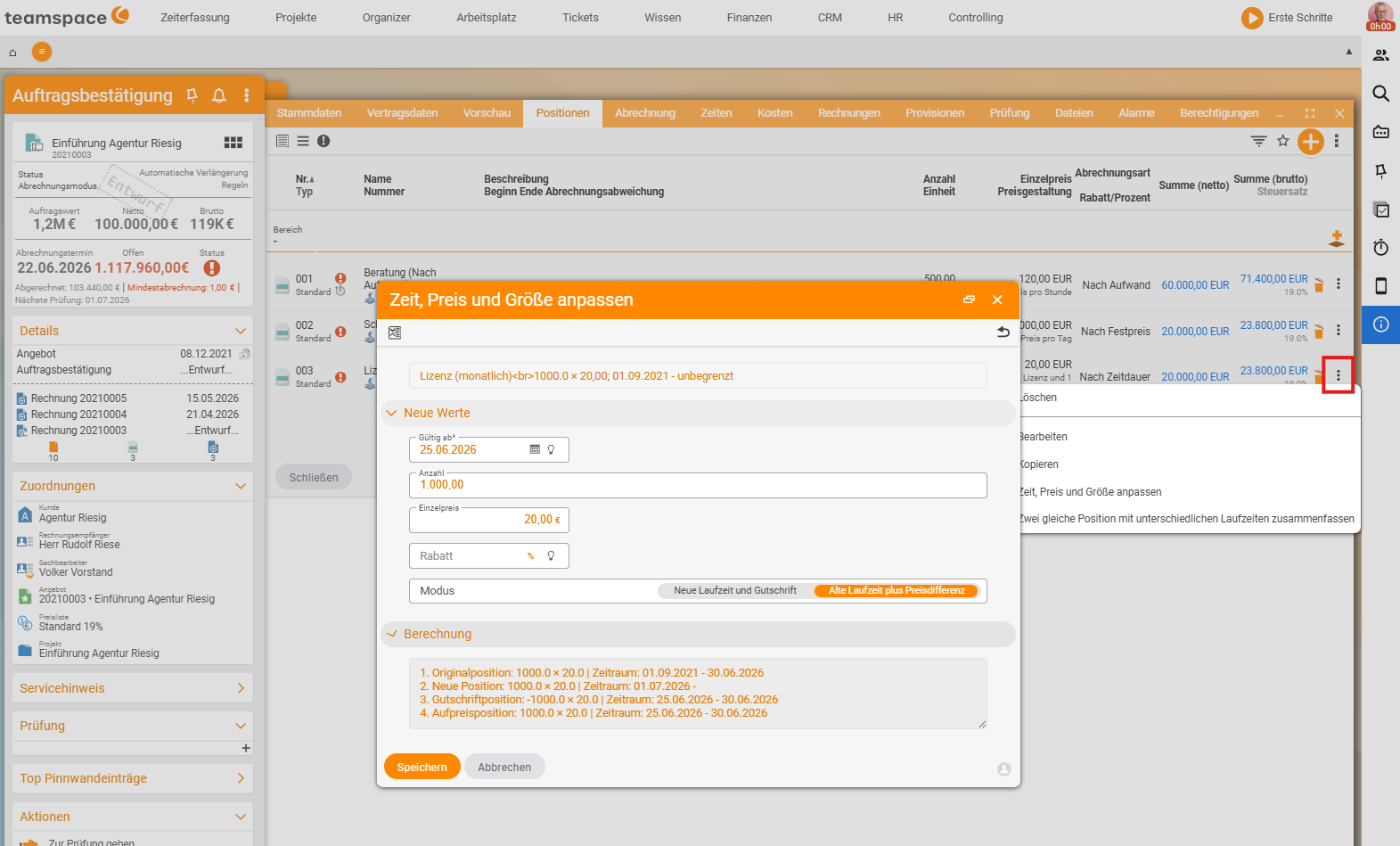
Öffne die Position über das Drei-Punkte-Menü → … Preis und Größe anpassen (der Eintrag heißt je nach Positionstyp Zeit, Preis und Größe anpassen bzw. Wert, Preis und Größe anpassen, live geprüft 2026-06-25). Im Dialog wählst du:
- Datum, ab dem der neue Wert gilt – typisch der Erste eines Monats oder Jahres.
- Neuer Einzelpreis (oder neue Anzahl).
Laufzeit beibehalten– das Enddatum der ursprünglichen Position bleibt erhalten.
Die Vorschau zeigt, was passiert: Das System setzt ein Enddatum auf die alte Position und legt eine neue ab dem gewählten Datum an. Beide leben parallel – die alte für ihre Vergangenheit, die neue ab der Änderung.
ℹ Warum nicht einfach den Preis überschreiben? Im Bearbeitungs-/Administrationsmodus lässt sich der Einzelpreis ändern (es kommt nur eine Warnung), aber dann rechnet das System die ganze Laufzeit mit dem neuen Preis – die nächste Rechnung wird inhaltlich falsch.
Preis und Größe anpassenist der dafür vorgesehene Mechanismus.
Viele Aufträge gleichzeitig – die Massen-Aktion
Hast du 500 Wartungsverträge, die zum 1.1. steigen sollen, läuft das aus der Preisliste:
- Neuen Preis in der Preisliste eintragen –
Konfiguration → Finanzen → Preislisten, am betroffenen Artikel den neuen Wert setzen. - Drei-Punkte-Menü am Artikel in der Preisliste →
Daten aus Preisliste in betroffenen Aufträgen zuweisen. - Oberer Filter-Block – welche Aufträge: Belegtyp (Auftragsbestätigungen), Zeitraum, Status (validiert), Projekt-Bedingungen, „enthält Artikel”. Über gemerkte Elemente filterst du sehr fein (z. B. nur einen Auftrag per Name).
- Unterer Filter-Block – welche Positionen:
Position bereits verrechnet,Position noch nicht abgerechnet,offenes Ende und Startdatum gesetzt(immer anlassen, sonst kommen abgeschlossene Positionen wieder rein). - Was geändert wird – Einzelpreis, Beschreibung, Anzahl – und zu welchem Datum.
Das System zeigt unten an, welche Aufträge betroffen sind. Schon manuell angepasste Aufträge bleiben außen vor – du verdoppelst die Änderung nicht. Mit aktiviertem Auch gemerkte Elemente eintragen merkt sich das System die geänderten Positionen, sodass du sie hinterher als gefilterte Liste prüfen kannst.
⚠ Filter prüfen, bevor du ausführst. Bei 500 Aufträgen ist die Vorschau alles. Filtere erst auf einen Auftrag (z. B. per Name über gemerkte Elemente), prüfe das Ergebnis, und weite den Filter erst dann auf alle aus.
Aufwand-Position passiv setzen
Bei Aufwandsartikeln gibt es die Sonder-Option Alte Position passiv setzen. Standardmäßig läuft die alte Aufwandsposition nach dem Wechsel-Datum weiter (für Vergangenheits-Zeiten). Setzt du sie passiv, kann darüber nichts mehr abgerechnet werden – alte Zeiten behalten den alten Stundensatz, neue Zeiten gehen ausschließlich auf die neue Position (etwa: alle Zeiten vor dem 1.7. zu 100 €, danach zu 120 €).
Häufige Probleme
Warum stimmt die nächste Rechnung nach meiner Preisänderung nicht mehr?
Du hast den Einzelpreis direkt überschrieben. Dann rechnet das System die ganze Laufzeit mit dem neuen Preis – schon gestellte Rechnungen passen nicht mehr. Nutz stattdessen Preis und Größe anpassen über das Drei-Punkte-Menü: Es setzt ein Enddatum auf die alte Position und legt eine neue ab dem Stichtag an, beide leben parallel.
Bei einer Massen-Änderung wurden zu viele Aufträge angepasst – wie verhindere ich das?
Filtere erst auf einen Auftrag (z. B. per Name über gemerkte Elemente), prüf das Ergebnis, und weite den Filter erst dann auf alle aus. Lass im unteren Filter-Block offenes Ende und Startdatum gesetzt an, sonst kommen abgeschlossene Positionen wieder herein.
Warum laufen alte Aufwands-Zeiten weiter auf den alten Stundensatz?
Das ist gewollt: Die alte Aufwandsposition bleibt für Vergangenheits-Zeiten aktiv. Sollen ab dem Stichtag alle Zeiten ausschließlich auf die neue Position gehen, setzt du im Dialog Alte Position passiv setzen (nur bei Aufwand).
Typische Fragen & Anforderungen
| Du möchtest … | So geht’s |
|---|---|
| Den Preis EINER Position zum Stichtag erhöhen | Drei-Punkte-Menü → Preis und Größe anpassen. |
| Den Preis in VIELEN Aufträgen ändern | Preisliste → Artikel → Daten aus Preisliste in betroffenen Aufträgen zuweisen. |
| Nur noch-nicht-abgerechnete Positionen anpassen | Unterer Filter: Position noch nicht abgerechnet. |
| Vorab testen, was sich ändert | Über gemerkte Elemente auf einen Auftrag filtern, Ergebnis prüfen. |
| Alten Stundensatz ab Datum X komplett sperren | Alte Position passiv setzen (nur bei Aufwand). |
| Überfüllten Auftrag danach aufräumen | Mehrfachauswahl → Aufräumen. |
Verwandte Themen
- Wiederkehrende Rechnungen Faktura Anleitung
- Staffelpreise, Mengenrabatte & Mengengerüste (mit Video) Faktura Konfiguration
- Artikel und Preislisten Faktura Konfiguration
- Rechnungssoftware & Faktura