


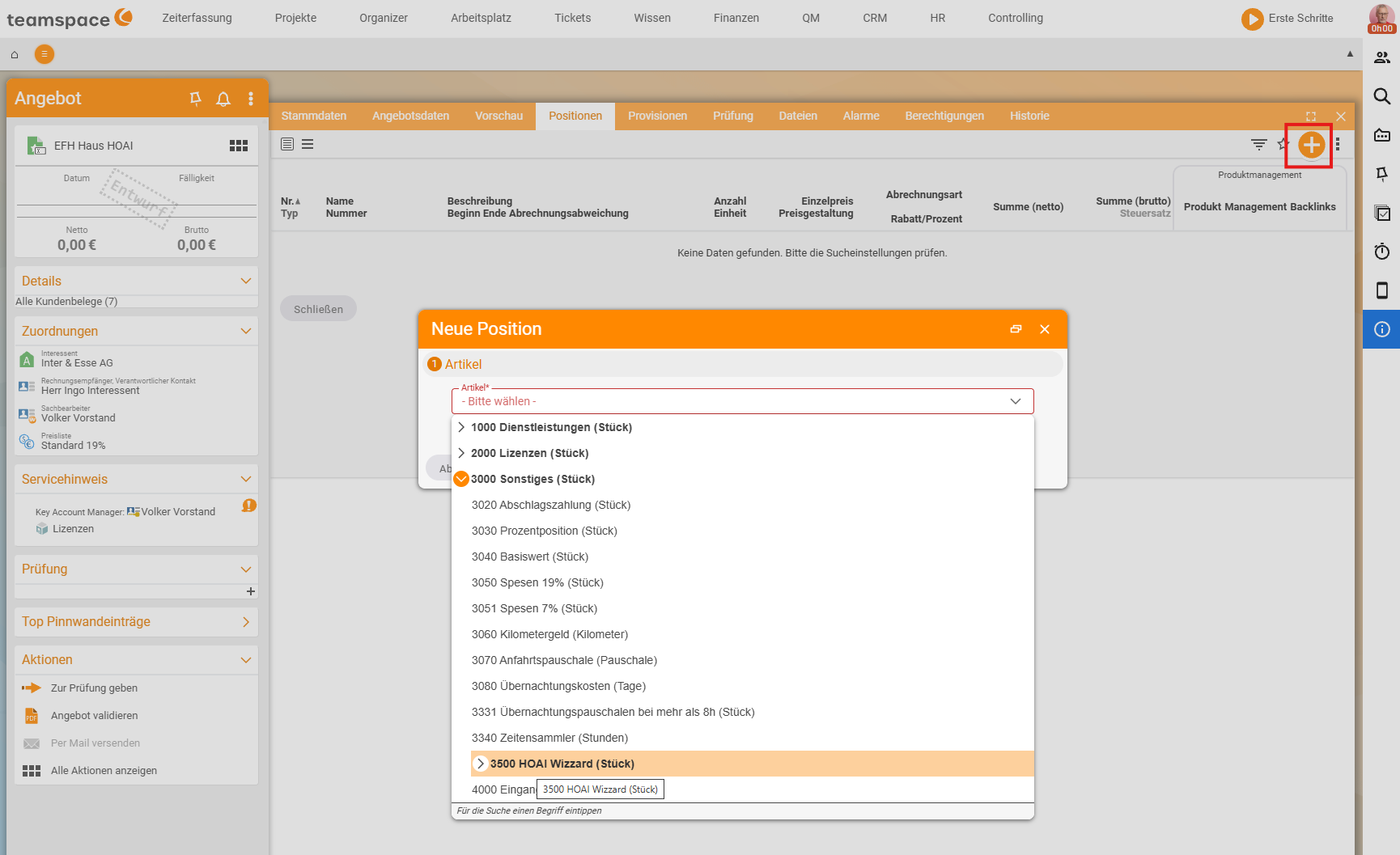
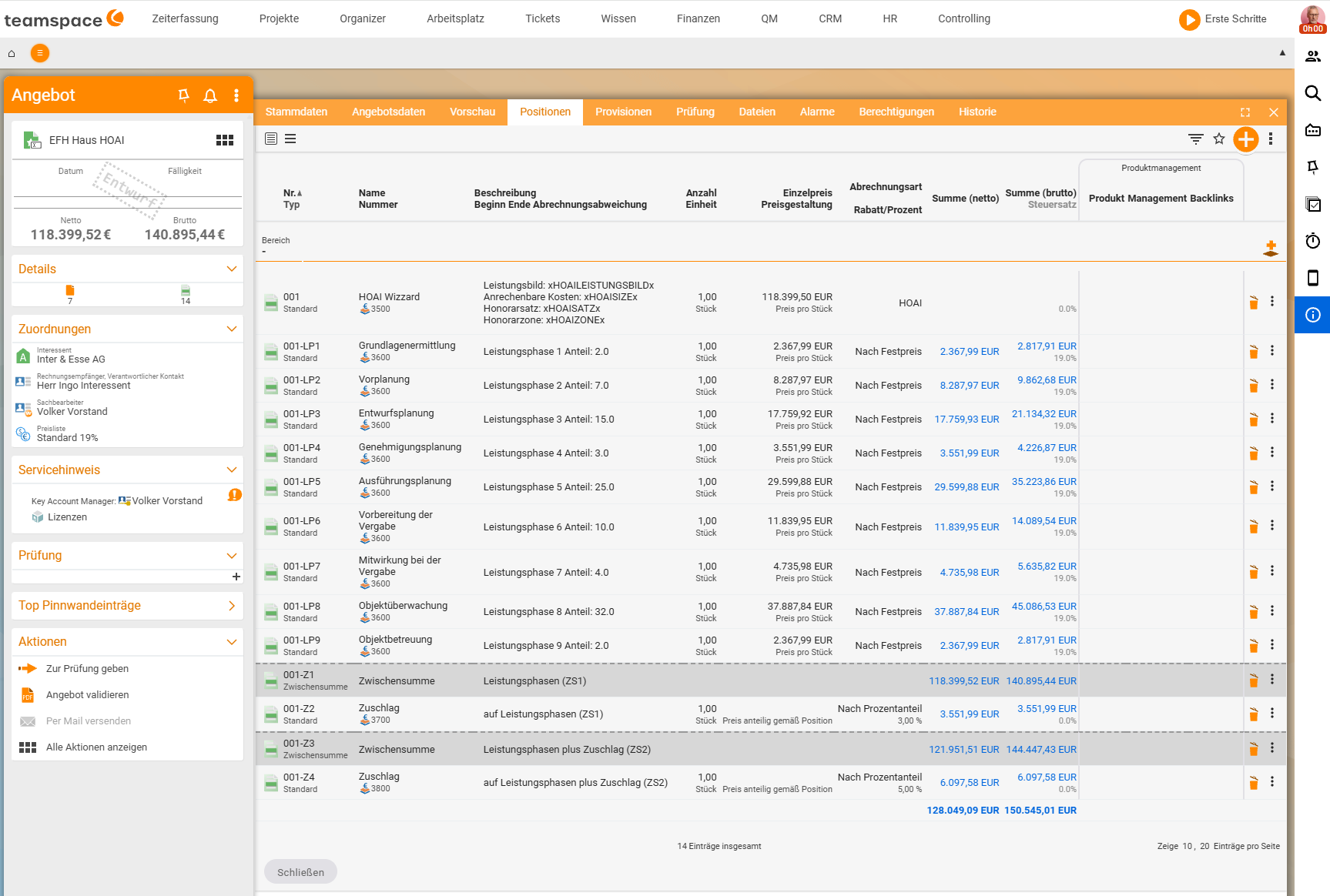
Die Honorarordnung für Architekten und Ingenieure legt neun Leistungsphasen fest, jede mit einem Prozent-Anteil am Gesamthonorar. Diese Struktur musst du in teamspace nicht mehr von Hand aufbauen: Der HOAI-Wizard erledigt das. Du fügst ihn als eine Position in dein Angebot ein, gibst die Rahmenbedingungen ein (Fassung, Leistungsbild, Honorarzone, Honorarsatz und anrechenbare Baukosten) – und teamspace berechnet das Honorar und legt alle neun Leistungsphasen als Unterpositionen an.
Ein HOAI-Honorar in drei Schritten
Schritt 2 im Detail – die Rahmenbedingungen
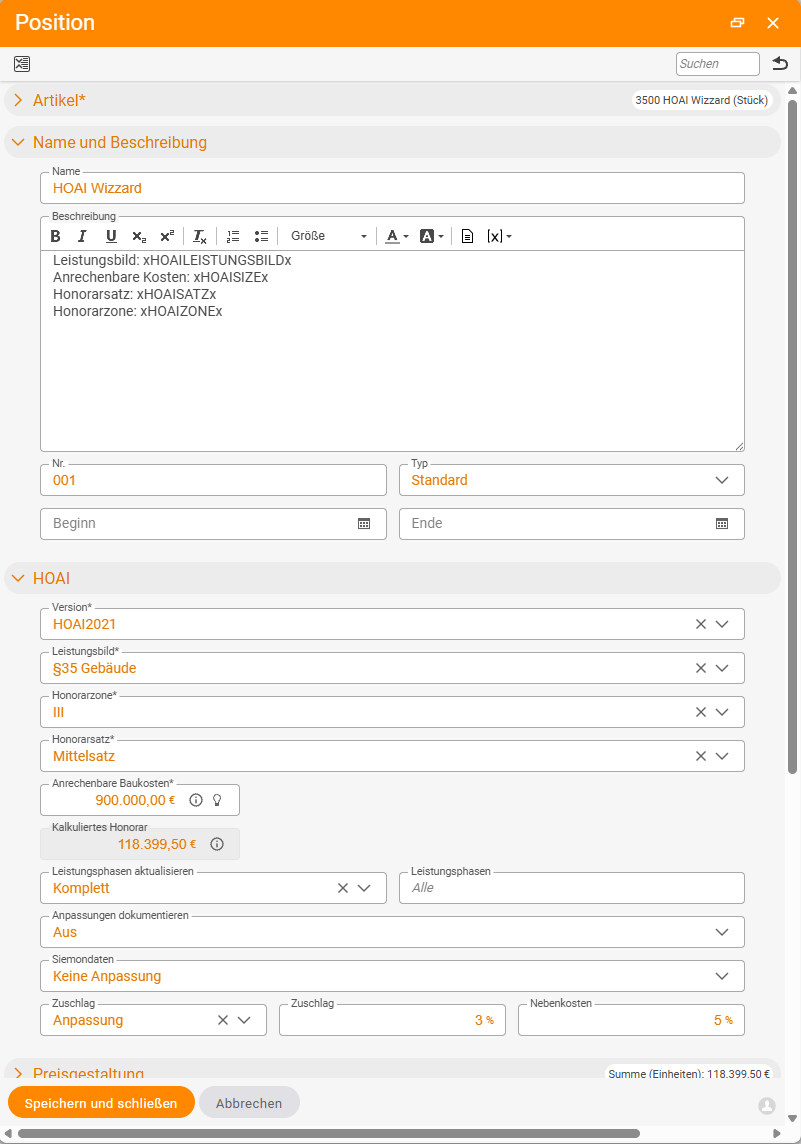
Im Akkordeon HOAI der Wizard-Position stellst du ein, wonach gerechnet wird. teamspace aktualisiert das Kalkulierte Honorar bei jeder Änderung:
Version– die HOAI-Fassung, z. B.HOAI2021.Leistungsbild– z. B.§35 Gebäude(weitere wie Freianlagen, Ingenieurbauwerke je nach Konfiguration).Honorarzone– die Schwierigkeitsstufe, z. B.III.Honorarsatz– z. B.Mittelsatz(alternativ Mindest-/Höchstsatz).Anrechenbare Baukosten– die Bemessungsgrundlage, z. B.900.000,00 €.
Optional darunter: Zuschlag und Nebenkosten als Prozentwerte (z. B. 3 % Zuschlag, 5 % Nebenkosten) sowie über Leistungsphasen aktualisieren (Komplett), welche Phasen der Wizard neu rechnet. Das Kalkulierte Honorar ist das Ergebnis aus Honorartafel, Zone und Satz – im Beispiel 118.399,50 €.
ℹ Die HOAI-Mechanik steckt im Wizard. Welche Prozente je Leistungsphase gelten, ergibt sich aus Fassung, Leistungsbild, Honorarzone und Satz – der Wizard schlägt sie nach und verteilt das Honorar. Ein gängiger Ausgangspunkt für die Gebäudeplanung:
| Leistungsphase | Anteil |
|---|---|
| 1 Grundlagenermittlung | 2 % |
| 2 Vorplanung | 7 % |
| 3 Entwurfsplanung | 15 % |
| 4 Genehmigungsplanung | 3 % |
| 5 Ausführungsplanung | 25 % |
| 6 Vorbereitung der Vergabe | 10 % |
| 7 Mitwirkung bei der Vergabe | 4 % |
| 8 Objektüberwachung | 32 % |
| 9 Objektbetreuung | 2 % |
Mehrere Gebäude in einem Angebot
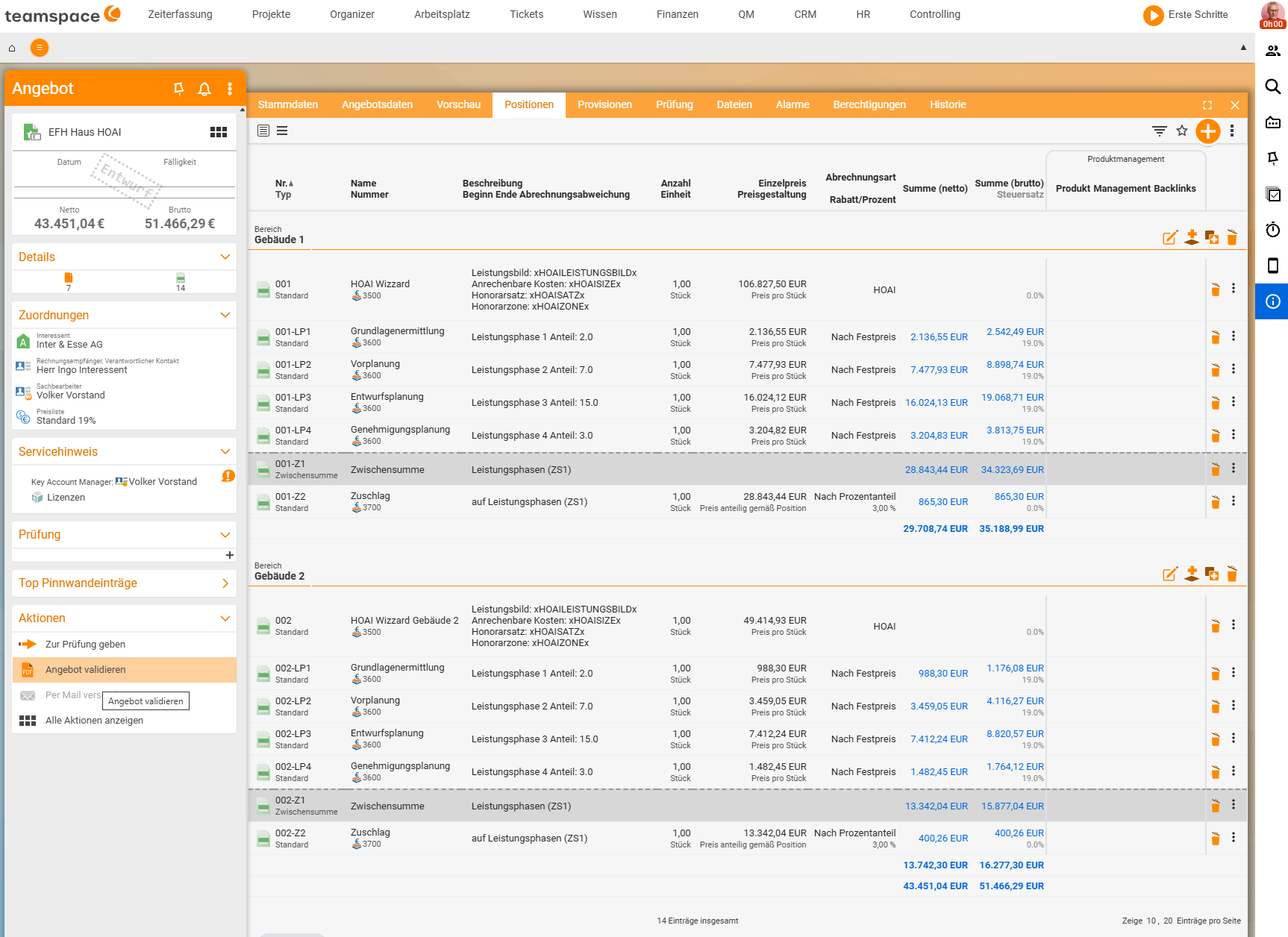
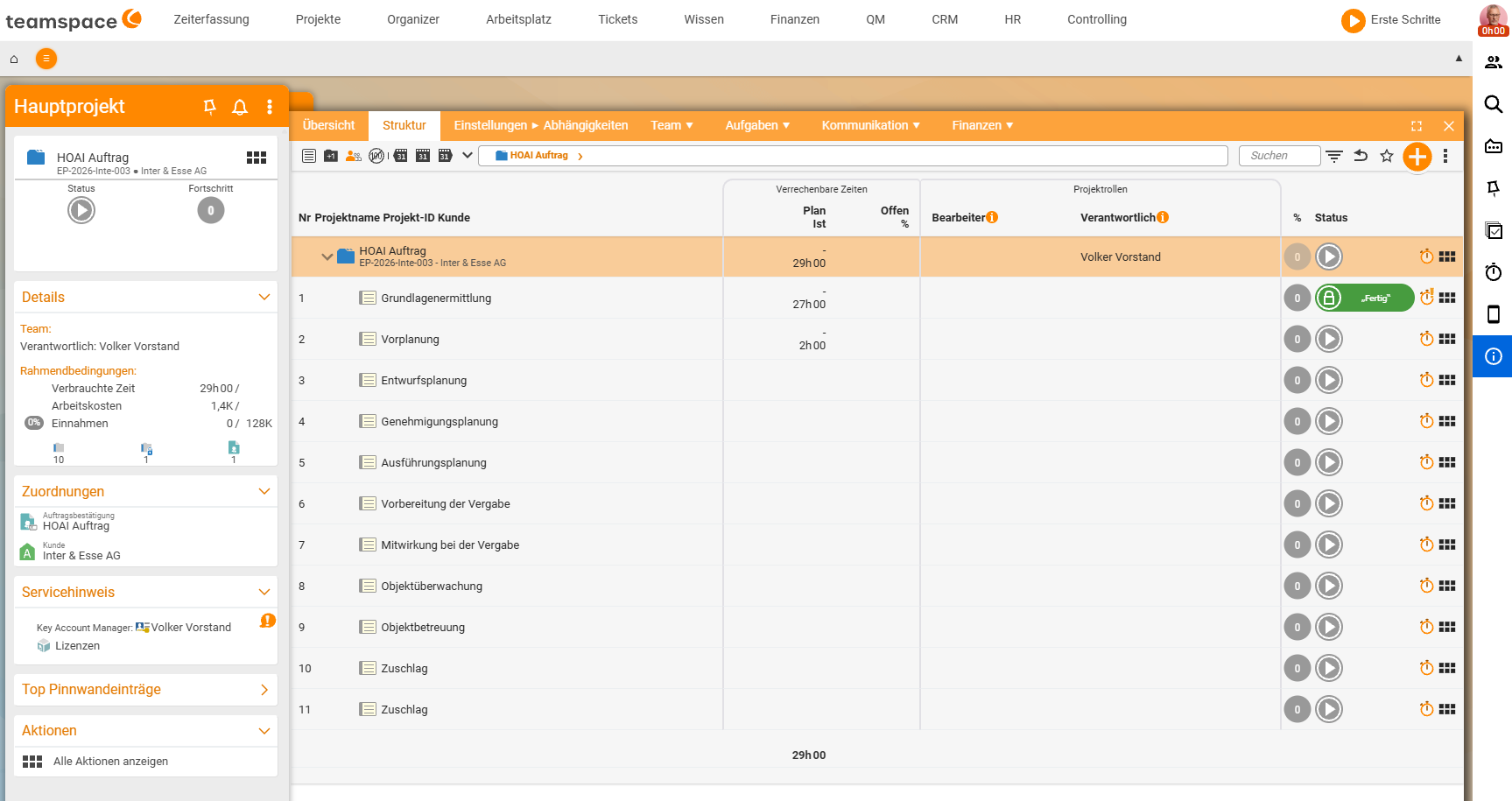
Jeder Wizard steht für ein Bauvorhaben. Willst du in einem Angebot mehrere Gebäude anbieten, fügst du einfach mehrere HOAI-Wizard-Positionen ein – jede mit eigener Fassung, Zone, Satz und Baukosten. Die Leistungsphasen jedes Wizards werden getrennt unter „seiner” Position geführt (z. B. 001-LP… und 002-LP…), sodass die Honorare sauber pro Gebäude ausgewiesen sind.
Phasenweise abrechnen
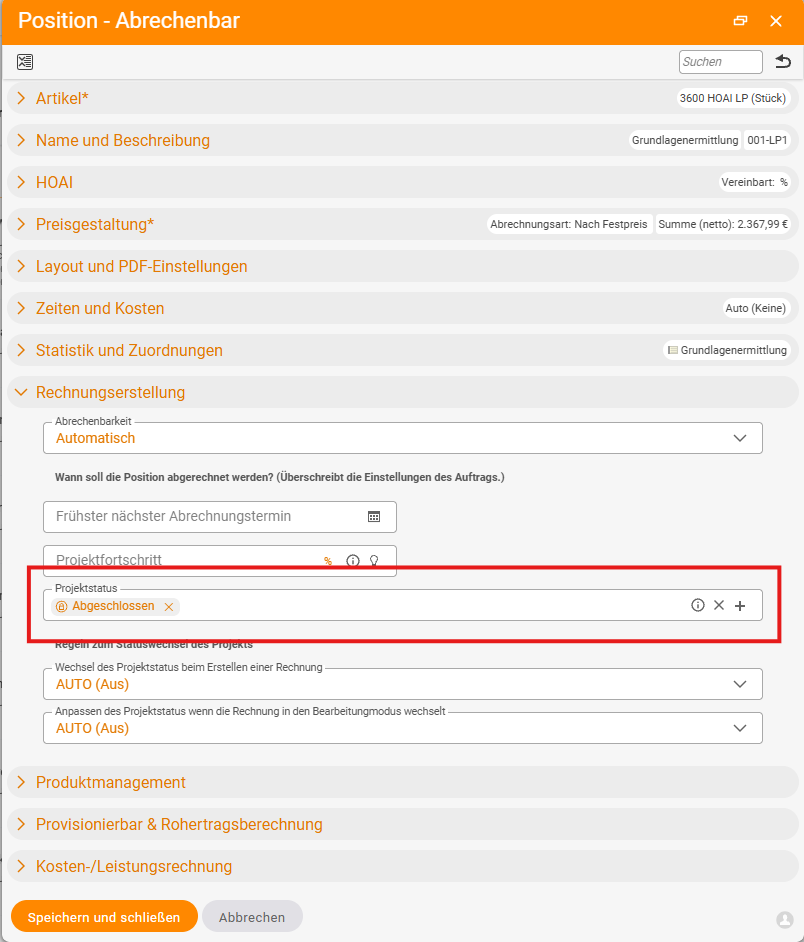
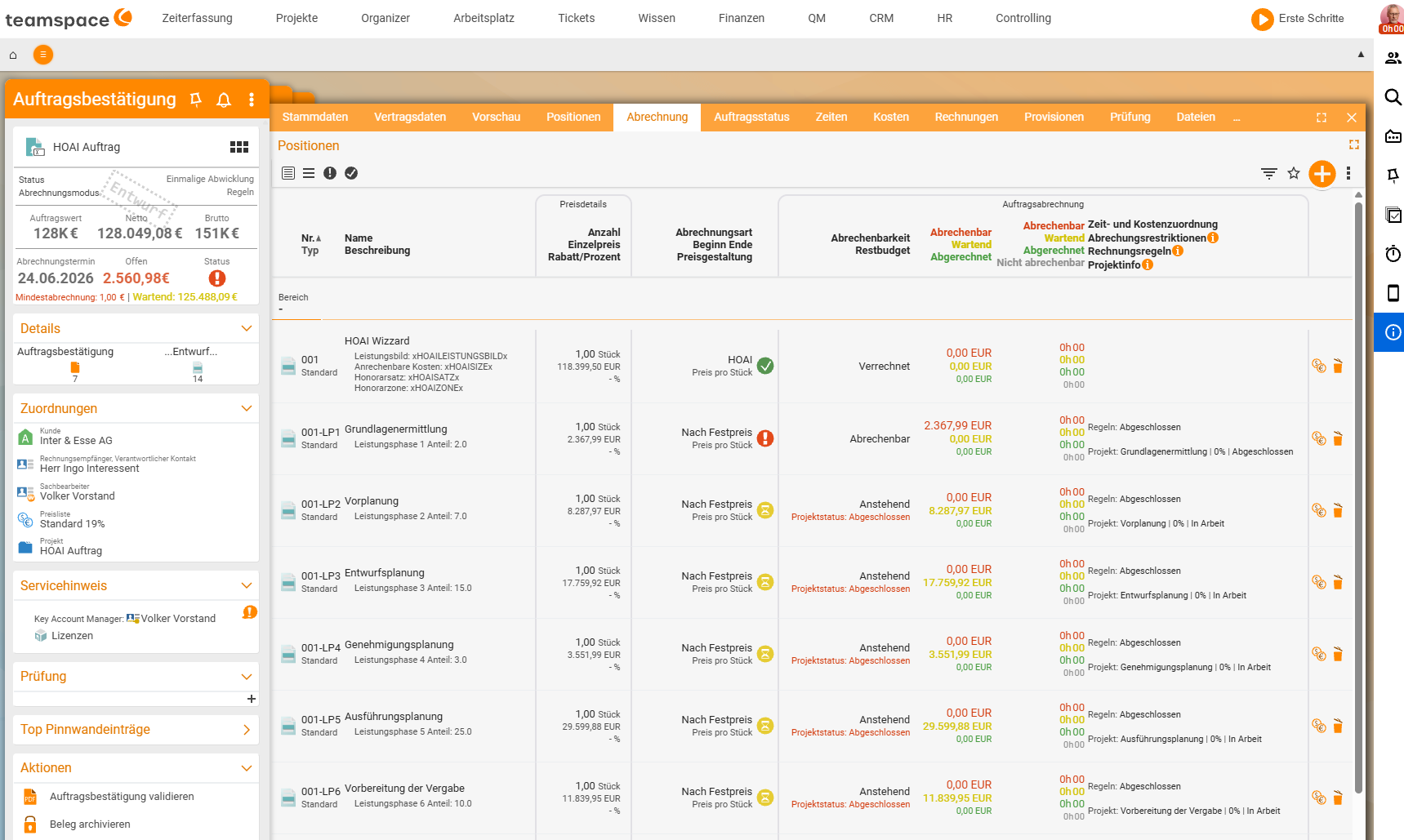
Im Tagesgeschäft rechnest du die Leistungsphasen einzeln ab – meist nach Projektfortschritt oder Statuswechsel. Dazu öffnest du die einzelne Leistungsphase (Position Abrechenbar) und setzt im Akkordeon Rechnungserstellung bei Abrechenbarkeit: Automatisch das Kriterium Projektstatus oder Projektfortschritt. Erst wenn die Phase den gewählten Status erreicht (z. B. Abgeschlossen), wird sie abrechenbar. So fließen die Phasen sauber in die Abschlagsrechnungen – siehe Modus Zahlungsplan oder Regeln in Aufträge erstellen und abrechnen.
Einmalige Einrichtung (Konfiguration)
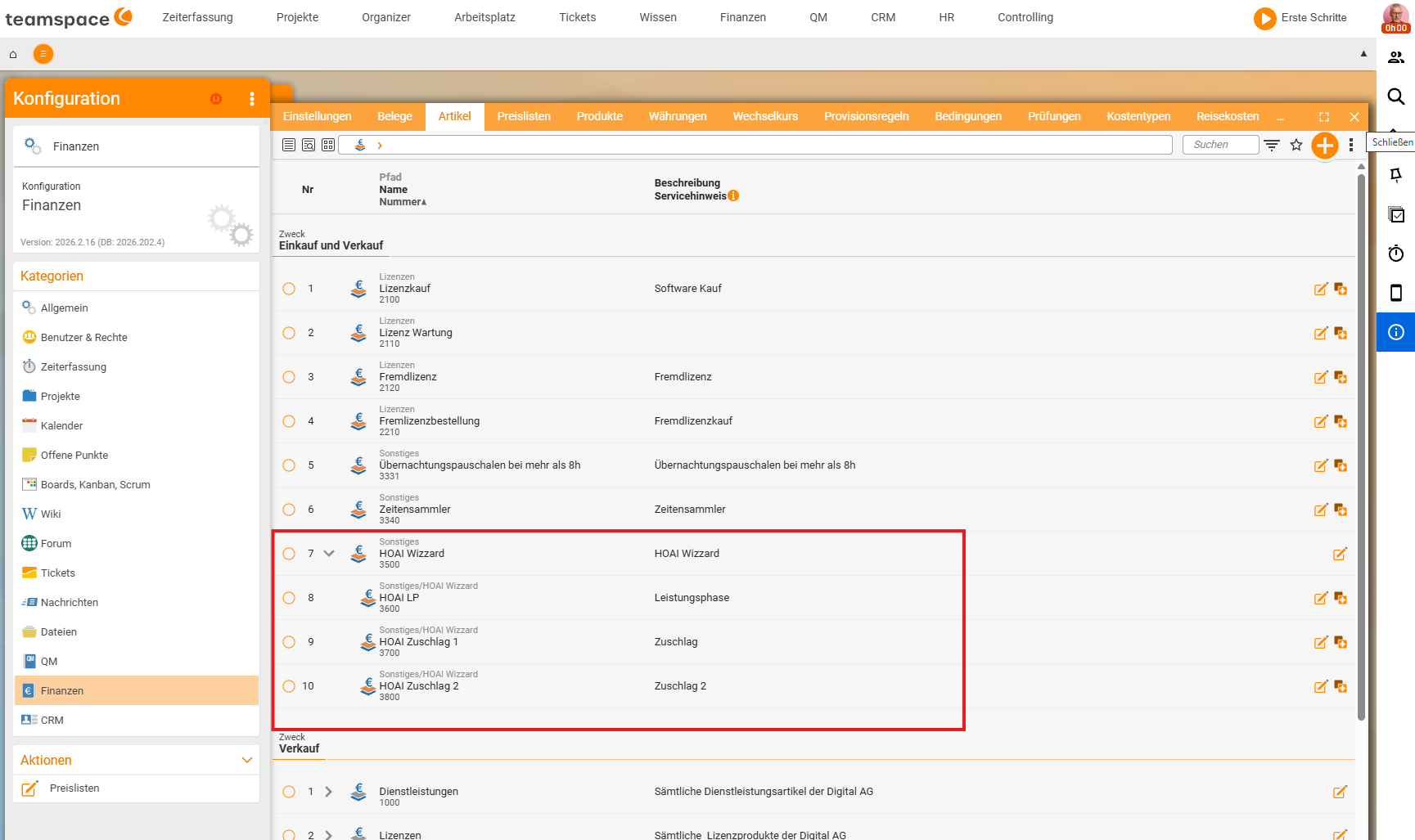
Damit der Wizard funktioniert, müssen die HOAI-Artikel hinterlegt sein – das richtest du einmal ein, danach nutzen alle Angebote denselben Wizard.
- HOAI-Artikel hinterlegen.
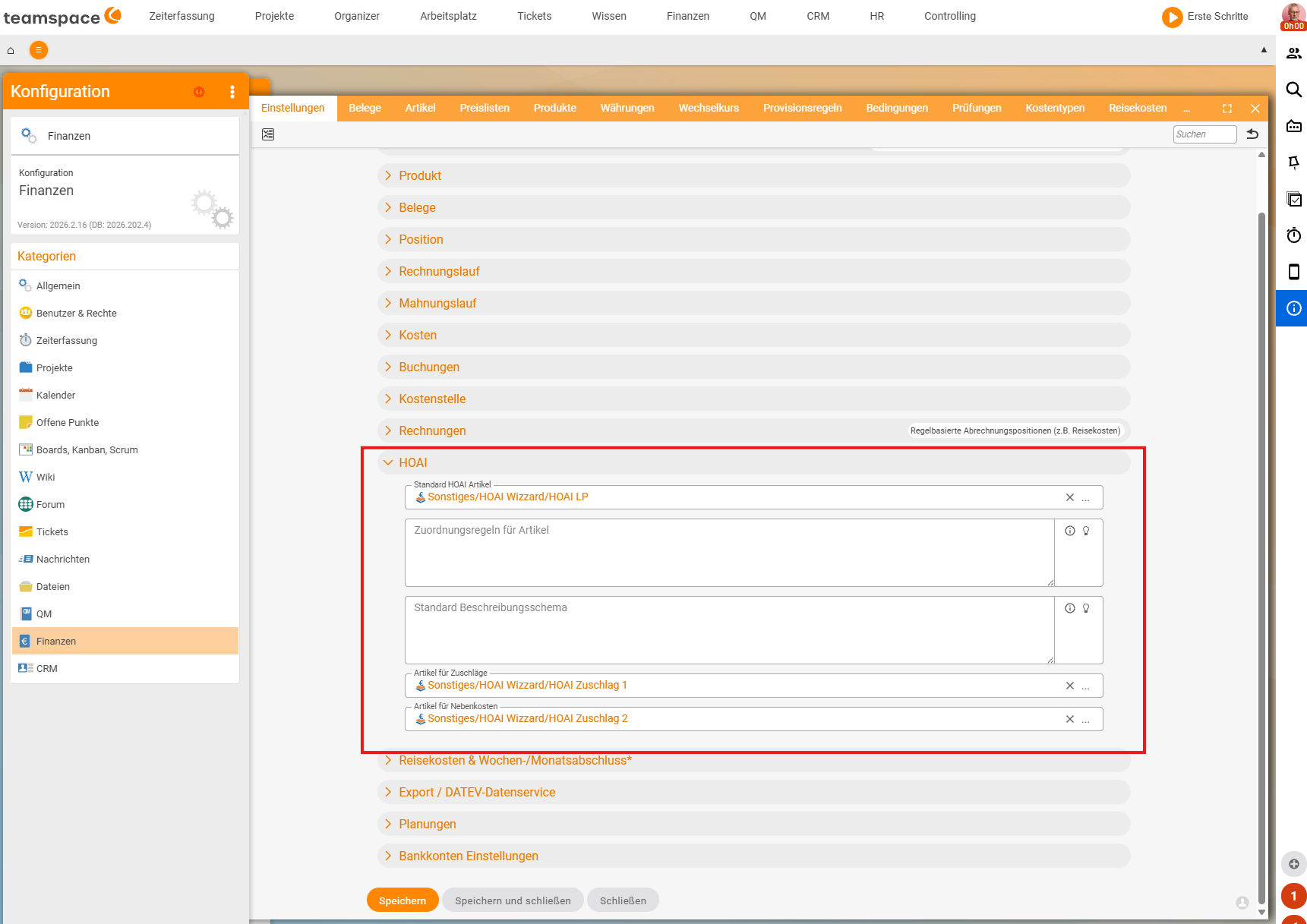
Konfiguration → Finanzen → Einstellungen, AkkordeonHOAI: unterStandard HOAI Artikelden Wizard-/Leistungsphasen-Artikel (HOAI Wizzard/HOAI LP) eintragen, dazuArtikel für ZuschlägeundArtikel für Nebenkosten. Optional einStandard Beschreibungsschemafür die erzeugten Positionen. - Artikel prüfen. Unter
Konfiguration → Finanzen → Artikelliegen die zugehörigen Artikel –HOAI Wizzard, der Leistungsphasen-Artikel und die Zuschlags-Artikel. Fehlt einer, legst du ihn hier an.
Häufige Probleme
Warum finde ich den HOAI Wizzard nicht in der Artikel-Auswahl?
Die HOAI-Artikel sind noch nicht hinterlegt. Trag in Konfiguration → Finanzen → Einstellungen, Akkordeon HOAI, unter Standard HOAI Artikel den Wizard- und Leistungsphasen-Artikel ein – plus die Artikel für Zuschläge und Nebenkosten. Fehlt ein Artikel ganz, legst du ihn unter Konfiguration → Finanzen → Artikel an.
Wie biete ich mehrere Gebäude in einem Angebot an?
Füg einfach mehrere HOAI-Wizard-Positionen ein – jede mit eigener Fassung, Honorarzone, Satz und Baukosten. Die Leistungsphasen werden pro Wizard getrennt geführt (001-LP…, 002-LP…), sodass die Honorare sauber pro Gebäude ausgewiesen sind.
Warum wird eine Leistungsphase noch nicht abrechenbar?
Sie wartet auf ihr Kriterium. Öffne die Leistungsphase (Position Abrechenbar), setz im Akkordeon Rechnungserstellung bei Abrechenbarkeit: Automatisch das Kriterium Projektstatus oder Projektfortschritt – erst wenn die Phase den gewählten Status erreicht (z. B. Abgeschlossen), wird sie abrechenbar.
Typische Fragen & Anforderungen
| Du möchtest … | So geht’s |
|---|---|
| Ein HOAI-Honorar berechnen lassen | Wizard-Position einfügen, im Akkordeon HOAI die Rahmenbedingungen setzen. |
| Mehrere Gebäude getrennt ausweisen | Mehrere Wizard-Positionen, je eigene Rahmenbedingungen. |
| Leistungsphasen einzeln abrechnen | An der Phase Abrechenbarkeit: Automatisch + Kriterium Projektstatus/Projektfortschritt. |
| Zuschlag und Nebenkosten ergänzen | Felder Zuschlag/Nebenkosten (in %) im Akkordeon HOAI. |
| Den Wizard einmalig einrichten | Konfiguration → Finanzen → Einstellungen → HOAI: Standard-Artikel hinterlegen. |
Verwandte Themen
- Die sechs Abrechnungsarten (mit Video) Faktura Konzept
- Aufträge erstellen und abrechnen Faktura Anleitung
- HOAI-Honorar & Leistungsphasen · HOAI-Rechner